首页
帮助中心
首页
> Chrome浏览器怎么设置新标签页内容
Chrome浏览器怎么设置新标签页内容
时间:2025-09-22
来源:
谷歌浏览器官网
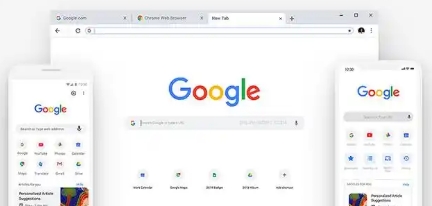
在Chrome浏览器中,您可以设置新标签页的内容。以下是操作步骤:
1. 打开Chrome浏览器。
2. 点击浏览器右上角的三个点图标(或按Ctrl+Shift+T键)。
3. 在下拉菜单中选择“新建标签页”。
4. 在新标签页中,您可以更改背景颜色、字体大小等。
5. 若要更改新标签页内容,请点击右上角的齿轮图标,然后选择“设置”。
6. 在设置页面中,找到“新标签页”部分,然后根据您的喜好进行设置。
7. 最后,点击“确定”保存设置。
继续阅读
Chrome浏览器移动端性能差异对比分析
发布时间:2025-10-27
Chrome浏览器企业版密码管理操作技巧分享
发布时间:2025-10-11
Chrome浏览器智能填表插件使用体验测评
发布时间:2026-01-15
谷歌浏览器安卓极速版下载安装及性能优化
发布时间:2025-12-26