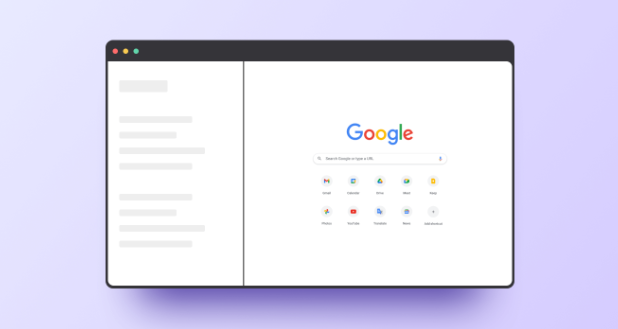
1. 打开Google浏览器,点击右上角的菜单按钮(三个点)。
2. 在弹出的菜单中,选择“关于Google Chrome”。
3. 在弹出的窗口中,点击左侧的“版本”选项。
4. 在右侧的“版本信息”部分,可以看到当前浏览器的版本号。如果版本号显示为“0.0.0”,则表示浏览器已经自动更新。
5. 如果版本号不是“0.0.0”,则需要手动进行更新。点击“检查更新”按钮,等待浏览器下载并安装最新版本。
6. 安装完成后,再次打开Google浏览器,版本号应该已经变为“0.0.0”。
7. 此时,可以关闭“关于Google Chrome”窗口,回到主界面。
8. 如果你希望在下次启动时自动检查更新,可以在系统托盘中找到Google浏览器图标,右键点击并选择“设置”。
9. 在设置窗口中,找到“启动时检查更新”选项,并将其设置为“始终”。
10. 最后,点击“确定”保存设置。这样,每次启动Google浏览器时,都会自动检查并安装最新的更新。